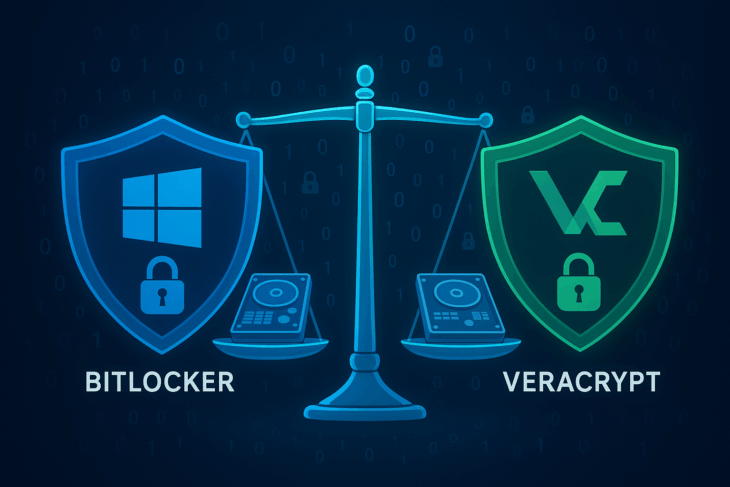
Ваши личные фото, рабочие документы и финансовая информация хранятся на компьютере. Что произойдет, если ноутбук украдут или потеряют? Шифрование диска — это надежный способ превратить ваши данные в бессмысленный набор символов для любого, у кого нет пароля. Сегодня мы простыми словами разберем двух популярных «защитников»: встроенный в Windows BitLocker и универсальный VeraCrypt.
В мире цифровой безопасности шифрование диска служит последним рубежом обороны, физически защищая все ваши файлы на жестком диске или SSD. Мы сравним два мощных решения — BitLocker от Microsoft и независимый VeraCrypt — чтобы помочь вам выбрать оптимальный инструмент для защиты ваших данных в современных версиях Windows, таких как 10 и 11.
- Что такое шифрование диска и зачем оно вам нужно?
- BitLocker: встроенный защитник от Microsoft
- Ключевые преимущества BitLocker
- Ограничения BitLocker
- VeraCrypt: свободный и гибкий инструмент
- Ключевые преимущества VeraCrypt
- Ограничения VeraCrypt
- Сравнительная таблица: BitLocker vs VeraCrypt
- Что же выбрать для защиты ваших данных?
- Практический совет перед началом работы
- Частые вопросы (FAQ) по шифрованию диска
Что такое шифрование диска и зачем оно вам нужно?
Представьте, что ваш жесткий диск — это сейф. Шифрование диска не просто запирает этот сейф на ключ, а превращает все его содержимое в секретный код. Даже если злоумышленник физически извлечет диск из компьютера, он не сможет прочитать ни одного файла без специального ключа (вашего пароля).
Это особенно важно в самых частых ситуациях риска:
- Кража или потеря ноутбука. Это основная угроза, от которой защищает шифрование.
- Передача или утилизация компьютера. Перед продажей старого ПК вы можете быть уверены, что новый владелец не получит доступ к вашим старым данным.
- Защита от несанкционированного доступа. Например, если компьютер остался без присмотра в офисе или общественном месте.
BitLocker: встроенный защитник от Microsoft
BitLocker — это родная программа шифрования диска, интегрированная прямо в профессиональные и корпоративные редакции Windows. Его главная сила — в простоте и тесной связи с операционной системой.
Ключевые преимущества BitLocker
- Максимальная простота использования. BitLocker часто включается практически автоматически на современных устройствах с Windows 11 и 10, особенно если они соответствуют определенным требованиям безопасности (например, имеют чип TPM) . Вам не нужно ничего скачивать и сложно настраивать.
- Прозрачность в работе. После настройки вы просто входите в систему со своей учетной записью и паролем Windows, а шифрование работает само собой, в фоновом режиме. Все новые файлы шифруются автоматически .
- Интеграция с экосистемой Microsoft. Ключ восстановления может автоматически сохраняться в вашей учетной записи Microsoft, Active Directory или Microsoft Entra ID, что снижает риск его безвозвратной потери .
- Использование аппаратного модуля TPM. На большинстве современных компьютеров BitLocker использует специальный чип Trusted Platform Module (TPM), который защищает систему еще до загрузки Windows, проверяя, что никакие компоненты не были изменены злоумышленником .
Важно учитывать, что для использования BitLocker на устройствах без TPM-чипа по умолчанию доступны менее безопасные методы, такие как использование пароля для запуска, что не рекомендуется.
Ограничения BitLocker
- Привязанность к Windows. Это решение работает только в среде Microsoft и не подойдет для шифрования внешних дисков, которые планируется подключать к компьютерам Mac или Linux .
- Доступность версий. BitLocker присутствует не во всех редакциях Windows. Он доступен в версиях Pro, Enterprise и Education, но отсутствует в базовой версии Home .
VeraCrypt: свободный и гибкий инструмент
VeraCrypt — это бесплатное, открытое программное обеспечение для шифрования, наследник известного проекта TrueCrypt. Он создан для тех, кто хочет полного контроля над безопасностью.
Ключевые преимущества VeraCrypt
- Кроссплатформенность. VeraCrypt работает на Windows, macOS и Linux. Это идеальный вариант, если вам нужно зашифровать внешний жесткий диск или USB-флешку и иметь к ним доступ с разных операционных систем .
- Мощные функции безопасности. VeraCrypt предлагает продвинутые возможности, которых нет в BitLocker. Самая известная из них — скрытые тома. Это позволяет создавать зашифрованный контейнер внутри другого зашифрованного контейнера, обеспечивая так называемое «правдоподобное отрицание». Если вас вынудят раскрыть пароль, вы можете показать пароль от «внешнего» тома, скрыв само существование более важного «скрытого» тома с действительно конфиденциальными данными.
- Разнообразие алгоритмов. Помимо стандартного AES, программа поддерживает другие мощные алгоритмы шифрования, такие как Serpent и Twofish, а также их каскадные комбинации для максимальной стойкости .
- Полный контроль. Вы сами управляете всеми аспектами безопасности, от места хранения заголовка тома до выбора алгоритма.
Ограничения VeraCrypt
- Более сложная настройка. Интерфейс программы может показаться сложным для неподготовленного пользователя. Процесс шифрования системного диска требует больше шагов и внимания, чем в BitLocker .
- Отсутствие автоматической синхронизации с облаком. Ключи восстановления и пароли вы храните самостоятельно. Их утрата означает безвозвратную потерю данных.
- Отсутствие официальной техподдержки. Как у многих open-source проектов, поддержка осуществляется через сообщество пользователей и разработчиков .
Интересно, что благодаря открытому исходному коду VeraCrypt код программы может проверить любой независимый эксперт, что повышает доверие к его безопасности и отсутствию «задних дверей» .
Сравнительная таблица: BitLocker vs VeraCrypt
Чтобы наглядно увидеть разницу, взгляните на эту таблицу.
| Критерий | BitLocker | VeraCrypt |
|---|---|---|
| Стоимость | Бесплатен в подходящих редакциях Windows | Полностью бесплатный и с открытым исходным кодом |
| Простота | Очень высокая, минимум настроек | Средняя, требует изучения и понимания параметров |
| Платформы | Только Windows | Windows, macOS, Linux |
| Шифрование системы | Да, максимально интегрировано в Windows | Да, но настройка сложнее |
| Уникальные фишки | Интеграция с TPM, автоматическое резервное копирование ключа в Microsoft-аккаунт | Скрытые тома, выбор алгоритмов шифрования, кроссплатформенность |
| Идеальный пользователь | Пользователь Windows, которому нужна простая и надежная «защита из коробки» | Энтузиаст, специалист или тот, кому нужна кроссплатформенность и максимальный контроль |
Что же выбрать для защиты ваших данных?
Однозначного победителя здесь нет. Выбор зависит от ваших конкретных задач и уровня технической подготовки.
Выбирайте BitLocker, если:
- Вы используете Windows 10 или 11 Pro/Enterprise.
- Вам нужна максимально простая настройка «включил и забыл».
- Вы доверяете экосистеме Microsoft и хотите, чтобы ключ восстановления автоматически сохранялся в вашем аккаунте.
- Вы не планируете подключать зашифрованный диск к компьютерам с другими операционными системами.
Выбирайте VeraCrypt, если:
- Вам необходимо зашифровать внешний диск для работы на разных ОС (Windows, Mac, Linux).
- Вы — параноик (в хорошем смысле слова) и вам нужны продвинутые функции, like скрытые тома.
- Вы предпочитаете открытое программное обеспечение и хотите иметь полный контроль над процессом шифрования.
- Вы используете версию Windows Home, где BitLocker недоступен.
Практический совет перед началом работы
Независимо от выбранной программы, первое и самое важное правило:
Обязательно сохраните ключ восстановления в надежном месте! Запишите его на бумаге и храните как ценность, или используйте надежный менеджер паролей. Потеря этого ключа при возникновении сбоя означает потерю всех ваших данных без возможности их вернуть .
Частые вопросы (FAQ) по шифрованию диска
Можно ли использовать BitLocker в Windows Home?
Нет, эта функция недоступна в базовой редакции Windows Home. Для ее использования потребуется обновление до версии Pro или Enterprise либо стоит рассмотреть альтернативу в лице VeraCrypt.
Замедляет ли шифрование работу компьютера?
На современных процессорах с поддержкой аппаратного ускорения (AES-NI) замедление практически незаметно для обычного пользователя. Производительность при повседневных задачах, таких как работа с офисными приложениями или просмотр веб-страниц, не должна существенно пострадать.
Что надежнее: BitLocker или VeraCrypt?
Обе программы используют современные и надежные алгоритмы шифрования (AES-256) и при правильной настройке обеспечивают высокий уровень защиты от несанкционированного доступа к данным. Надежность больше зависит от сложности вашего пароля и сохранности ключа восстановления.
Можно ли зашифровать только один раздел или папку, а не весь диск?
Да, обе программы это позволяют. BitLocker может шифровать как системный диск, так и отдельные тома (например, диск D:). VeraCrypt же славится возможностью создавать зашифрованные файловые контейнеры любого размера, которые монтируются в систему как виртуальный диск. Это удобно для защиты не всего компьютера, а только определенной группы файлов.